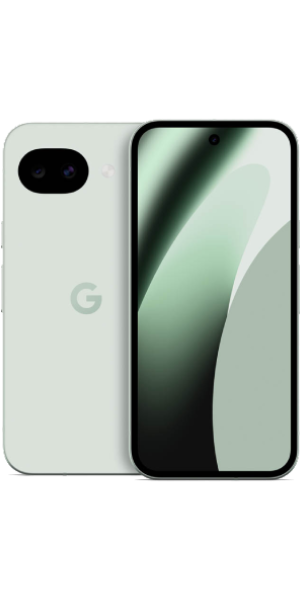
Si quelqu'un vous arrache votre téléphone en pleine rue, Android 17 verrouille désormais votre écran tout seul, avant même que le voleur n'ait fait dix pas. La fonction s'appelle Theft Detection Lock et elle s'active par défaut sur tous les Pixel qui passent au nouveau système.
Google déploie Android 17 sur les Pixel courant juin 2026, du Pixel 6 au Pixel 10 Pro, sans oublier la Tablet et le Fold.
Nouveauté importante : la protection anti-vol qui existait déjà (mais cachée dans un menu) bascule en activation automatique sur tous les nouveaux appareils, des téléphones réinitialisés et ceux mis à jour.
Voici comment ça marche concrètement, et comment vérifier que c'est bien le cas chez vous.
Ce qui se déclenche quand quelqu'un vous arrache votre téléphone
Concrètement, votre Pixel combine quatre signaux pour repérer un vol. L'accéléromètre, qui mesure les mouvements brusques. Le gyroscope, qui détecte la rotation rapide de l'appareil. Et la perte soudaine du réseau Wi-Fi ou des accessoires Bluetooth connectés.
Si tout colle au profil d'un téléphone arraché des mains, puis emporté en courant, en vélo ou en voiture, l'écran se verrouille en quelques secondes.
Côté résultat, le voleur se retrouve face à un écran de verrouillage classique. Il ne peut plus lire vos messages, ouvrir vos applis bancaires, ni désactiver la géolocalisation. Pour rentrer, il faudrait votre code, votre empreinte ou votre visage. Selon Google, l'IA embarquée qui gère cela tourne entièrement sur votre téléphone, sans envoyer vos données à un serveur.
C'est donc désormais l'une des vraies forces de la gamme Pixel face aux iPhone sur le terrain de la sécurité.
Comment vérifier que la protection est bien active
En pratique, sur un Pixel mis à jour vers Android 17, la fonction est activée d'office. Reste qu'il vaut mieux confirmer une fois, surtout si vous venez de récupérer votre téléphone après une réinitialisation.
La manipulation prend moins d'une minute :
- Ouvrez les Paramètres de votre Pixel
- Cherchez « Sécurité et confidentialité », puis « Protection contre le vol » dans la liste
- Vérifiez que « Verrouillage en cas de vol détecté » est bien activé (curseur vers la droite)
- Activez aussi « Verrouillage à distance » si ce n'est pas déjà fait, vous pourrez verrouiller votre téléphone via le site Find Hub avec votre simple numéro de téléphone
Si votre Pixel tourne encore sous Android 14, 15 ou 16, ces options existent déjà mais sont à activer à la main au même endroit. Pas besoin d'attendre la mise à jour pour en profiter.
Les limites à connaître avant de vous y fier
Cela dit, ne comptez pas sur cette fonction pour tout gérer. Theft Detection Lock ne se déclenche pas si votre écran est déjà verrouillé au moment de l'arrachage, ni si le voleur s'éloigne calmement sans courir. Google a calibré l'algorithme pour limiter les faux positifs : si vous êtes connecté à un Wi-Fi domestique stable ou à une montre Bluetooth, le déclenchement est plus difficile.
À l'inverse, dans la rue, en transport ou dans une foule, là où les vols arrivent vraiment, la combinaison « arrachage + course soudaine » coche toutes les cases. Reste que la protection ne remplace pas un code de verrouillage solide ni les sauvegardes de vos données.
Notre guide vol et perte détaille les démarches à suivre en cas de vol effectif (opposition opérateur, blocage IMEI, dépôt de plainte).
Les autres réflexes anti-vol à connaître
En plus de cette détection automatique, deux autres outils sont à activer dès maintenant. La localisation Google, via le service Find Hub, permet de retrouver votre Pixel sur une carte même quand il est éteint, à condition que le Bluetooth ait été laissé actif. Et le verrouillage à distance vous évite d'avoir à retrouver vos identifiants Google dans la panique : un simple SMS depuis n'importe quel téléphone, et l'appareil se bloque.
Comment localiser son smartphone gratuitement rappelle les pré-requis côté compte Google et droits d'accès.
Conseil pratique : faites le check sécurité de votre Pixel en cinq minutes ce soir, avant même de recevoir la mise à jour. Ouvrez Paramètres, puis Sécurité et confidentialité, puis Protection contre le vol.
Activez les trois curseurs et notez quelque part le numéro de téléphone que vous utiliserez pour le Find Hub !