Sommaire
Commencez par repérer ce qui occupe le plus de place : applications, photos, vidéos ou téléchargements. Vous pourrez ensuite supprimer les fichiers inutiles sans prendre le risque d'effacer des souvenirs ou des documents importants.
Qu'est-ce qui prend de la place sur votre smartphone ?
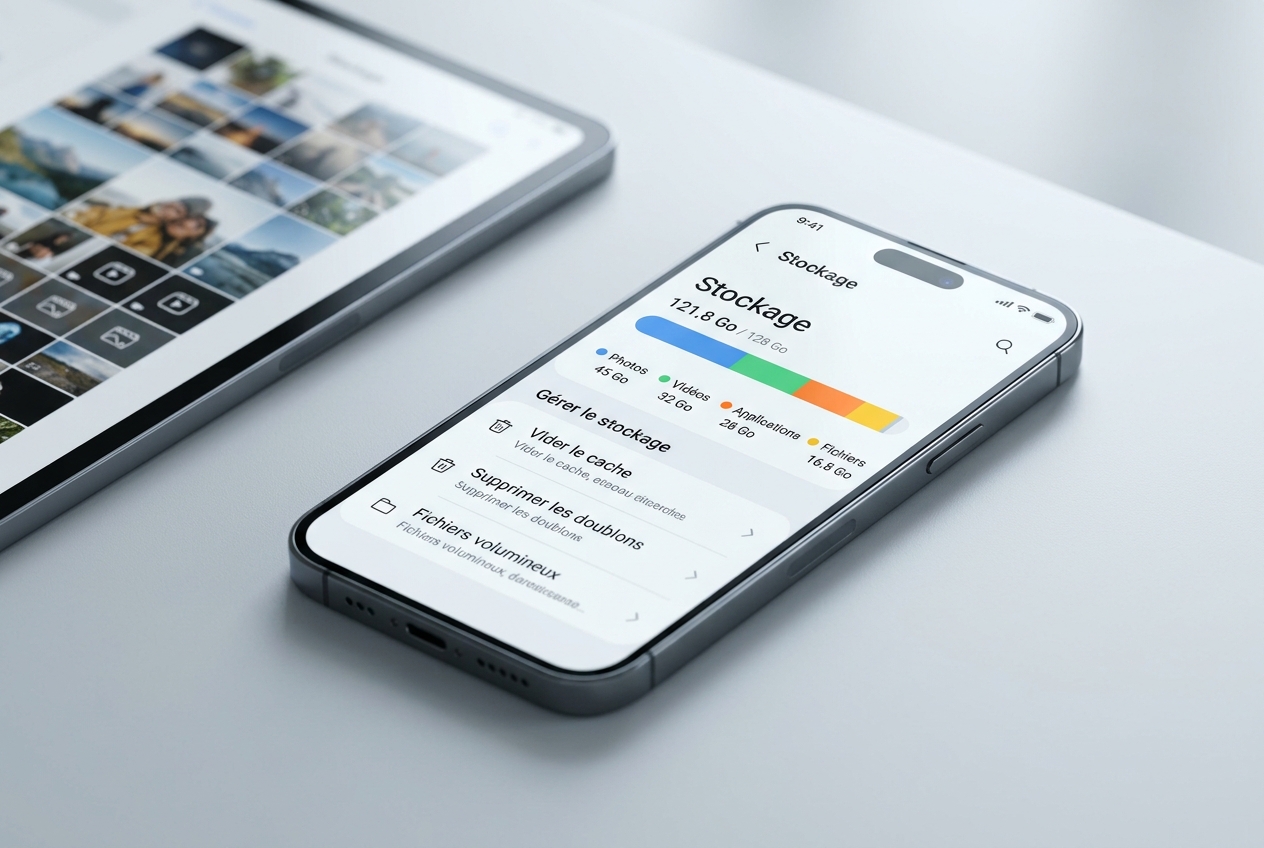
Android et iOS permettent de voir comment l'espace de stockage est réparti entre les applications, les photos et les autres fichiers.
- Sur Android : ouvrez les Paramètres et recherchez « Stockage ». Selon le constructeur, cette rubrique peut aussi se trouver dans les options de maintenance de l'appareil.
- Sur iPhone : ouvrez Réglages > Général > Stockage de l'iPhone.
Regardez d'abord les catégories qui occupent le plus de place pour savoir où agir en priorité.
| Catégorie | Première action à envisager |
|---|---|
| Photos et vidéos | Vérifier les sauvegardes, puis optimiser ou déplacer les fichiers volumineux |
| Applications et jeux | Désinstaller ou archiver ceux que vous utilisez rarement |
| Films, séries et musique | Supprimer les téléchargements hors connexion inutiles |
| Documents et messageries | Examiner les fichiers téléchargés et les pièces jointes volumineuses |
| Cache et données temporaires | Nettoyer les applications concernées si le gain potentiel est significatif |
Trois gestes simples pour récupérer rapidement de l'espace
Avant de toucher aux réglages avancés, commencez par ces trois catégories. Elles réservent parfois de bonnes surprises.

1. Les téléchargements
Films Netflix déjà regardés, playlists Spotify, podcasts ou cartes hors connexion de votre application GPS : supprimez les contenus inutiles depuis les applications concernées. Vous pourrez les télécharger de nouveau si nécessaire.
2. Les applications
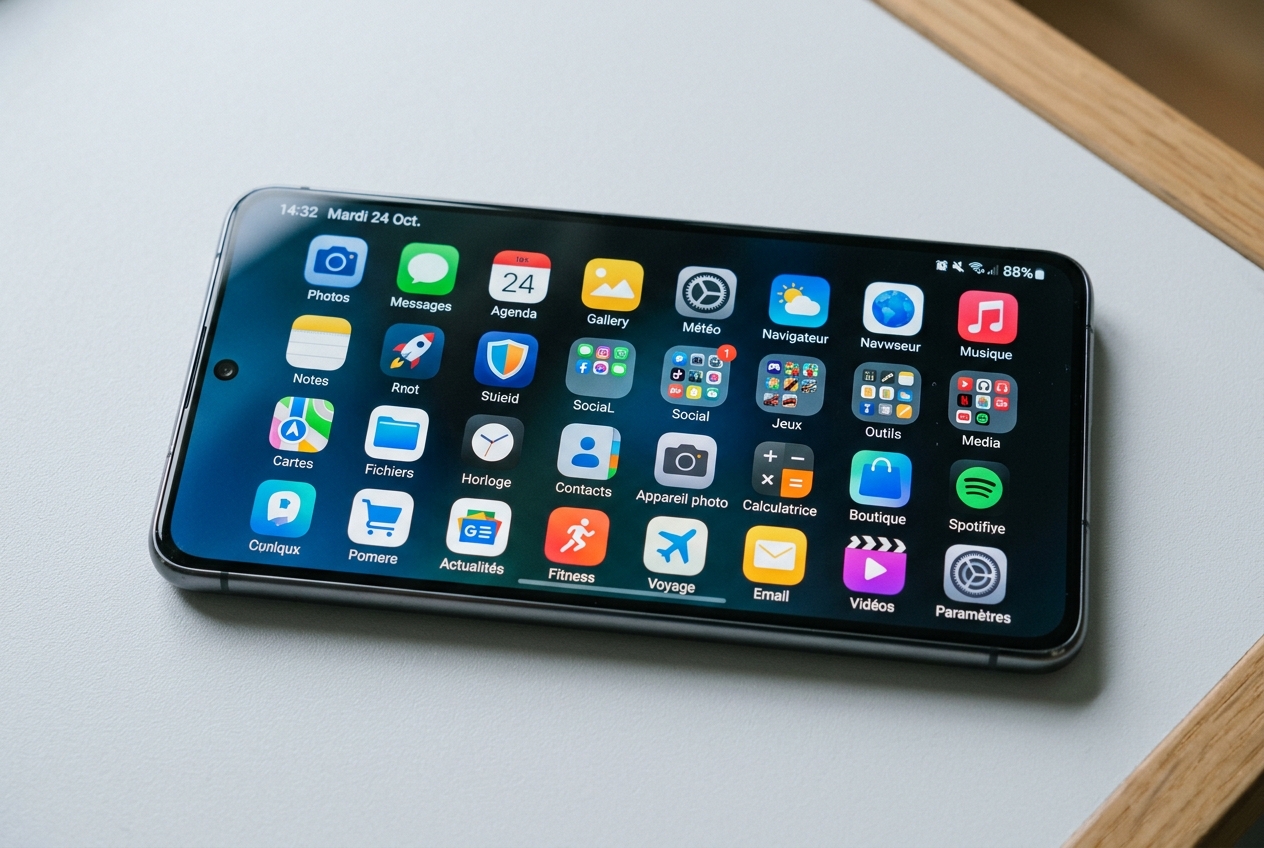
Un jeu volumineux auquel vous ne jouez plus ? Une application installée pour un voyage ? Désinstallez-les ou utilisez les fonctions d'archivage lorsqu'elles sont disponibles.

3. Les messageries
WhatsApp et les autres messageries peuvent accumuler vidéos, photos et messages vocaux. Commencez par examiner les fichiers les plus volumineux plutôt que de supprimer des conversations entières.
Voici un exemple avec WhatsApp : dans l'application, ouvrez Paramètres > Stockage et données > Gérer le stockage. Vous pourrez repérer les conversations et fichiers qui occupent le plus de place, puis choisir ceux à effacer.
Vérifiez bien que vous avez conservé vos documents importants. Un média supprimé de WhatsApp peut disparaître de la conversation, de plus les copies éventuellement enregistrées dans votre galerie doivent être gérées séparément.
Comment libérer de l'espace sur un smartphone Android ?
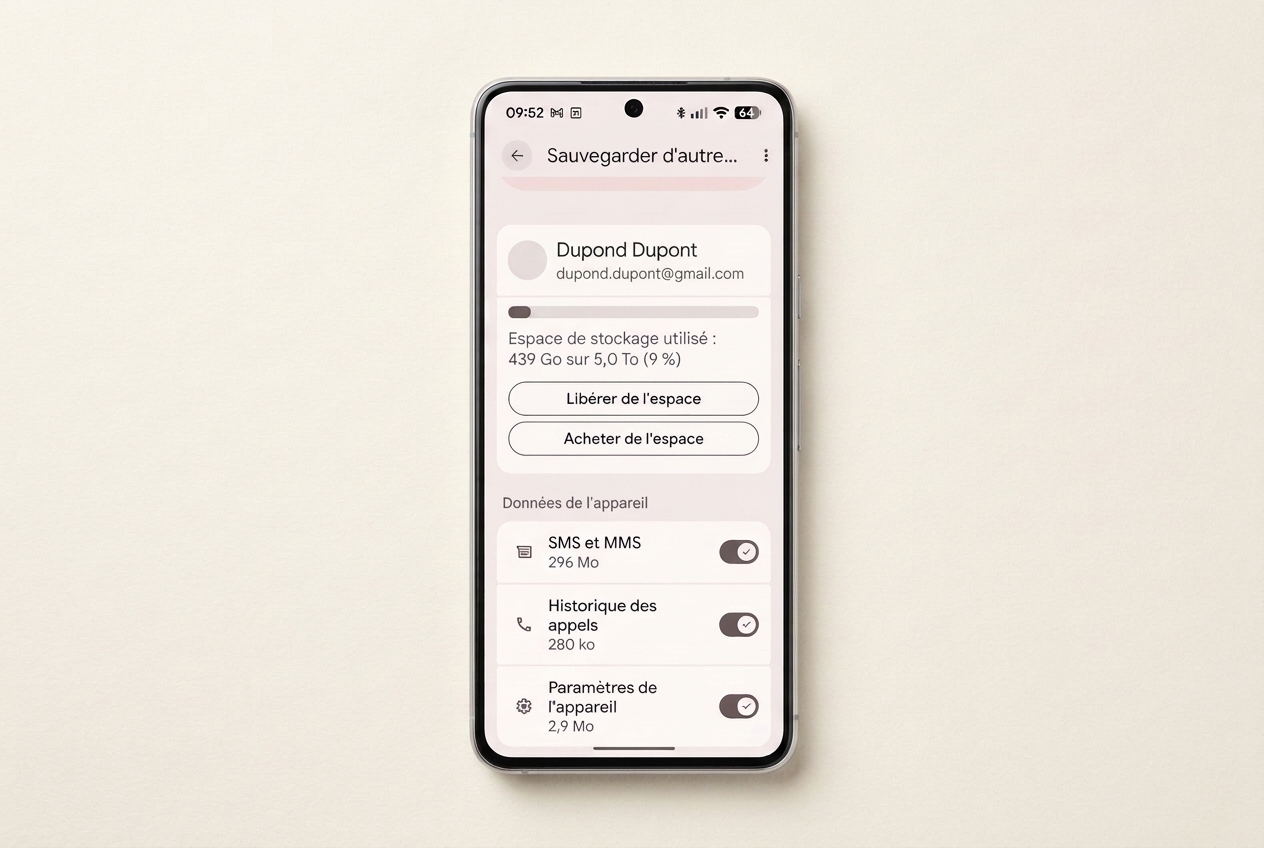
Android propose plusieurs outils pour faire de la place. Les intitulés varient selon les marques et les versions du système, mais ces trois fonctions peuvent vous aider.
1/ Désinstaller ou archiver les applications inutilisées
Dans Paramètres > Applications, sélectionnez un jeu ou une application que vous n'utilisez plus. Vous pouvez la désinstaller pour récupérer de la place.
Sur les appareils compatibles, Android permet aussi d'archiver une application : le logiciel et certains fichiers temporaires sont retirés, mais son icône et ses données personnelles sont conservées. Vous pourrez la réinstaller plus tard si elle est toujours disponible.
2/ Repérer les fichiers volumineux avec Files by Google
« Files by Google » permet d'examiner les téléchargements, fichiers volumineux et certaines catégories de fichiers inutiles.
Ouvrez l'application, accédez aux suggestions de nettoyage lorsqu'elles sont proposées, puis sélectionnez les fichiers que vous souhaitez supprimer. Vérifiez les doublons avant de les supprimer afin de conserver au moins une copie de chaque fichier important.
3/ Vider le cache d'une application
Chrome, TikTok, Instagram et d'autres applications conservent des fichiers temporaires. Sur de nombreux Android, ils sont accessibles dans Paramètres > Applications > nom de l'application > Stockage.
Mais attention à ne pas choisir la mauvaise option.
Vider le cache
- Supprime les fichiers temporaires de l'application
- Peut récupérer de l'espace immédiatement
- Ne supprime généralement pas les comptes ou réglages personnels
- Le cache se reconstitue progressivement
Effacer les données
- Réinitialise les données locales de l'application
- Peut supprimer des réglages ou contenus téléchargés
- Peut nécessiter une nouvelle connexion au compte
- À éviter sans sauvegarde ou vérification préalable
Notre conseil : ne videz pas tous les caches par habitude. Cette opération est surtout utile lorsqu'une application occupe anormalement beaucoup d'espace. Elle n'accélère pas systématiquement le téléphone et le gain peut être temporaire.
Comment libérer de l'espace sur un iPhone ?
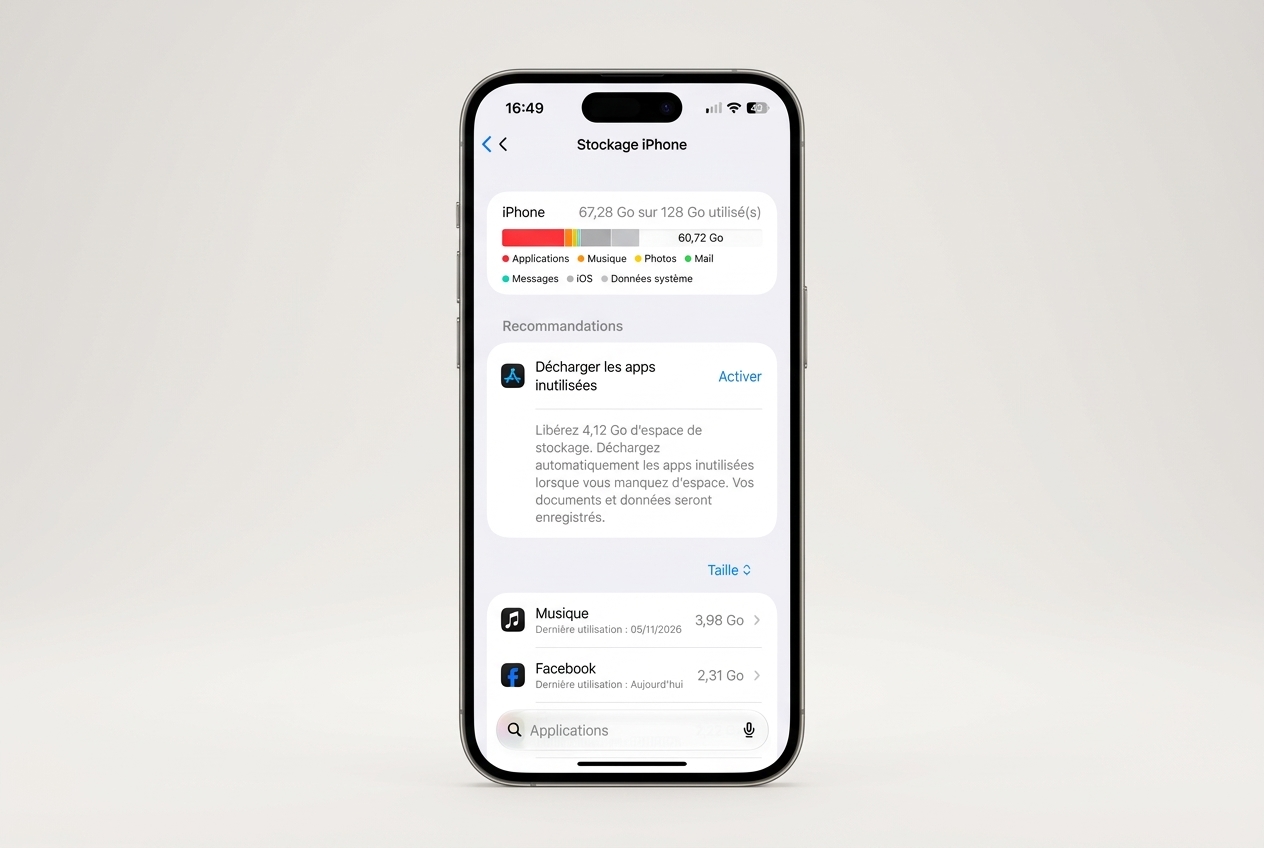
Sur iPhone, Apple propose des recommandations de stockage et une fonction particulièrement intéressante pour vous aider : le déchargement des applications.
Décharger une application sans perdre ses données
Ouvrez Réglages > Général > Stockage de l'iPhone, puis sélectionnez une application que vous utilisez rarement.
- Décharger l'app : retire l'application tout en conservant ses documents et ses données pour une éventuelle réinstallation.
- Supprimer l'app : supprime l'application et les données locales associées.
Le déchargement peut être intéressant pour un jeu ou une application volumineuse que vous souhaitez conserver sans l'utiliser régulièrement. Pour la réinstaller, elle devra toutefois être encore disponible sur l'App Store.
Supprimer les téléchargements sans effacer les fichiers iCloud
Ouvrez l'application Fichiers et rendez-vous dans iCloud Drive. Pour un fichier déjà téléchargé sur l'iPhone, vous pouvez utiliser l'option « Supprimer le téléchargement » : sa copie locale est retirée, mais le document reste dans iCloud.
Ne confondez pas cette commande avec « Supprimer ». Cette dernière peut effacer le fichier d'iCloud Drive et des autres appareils synchronisés.
Comment faire de la place sans perdre ses photos et vidéos sur Android et iPhone ?
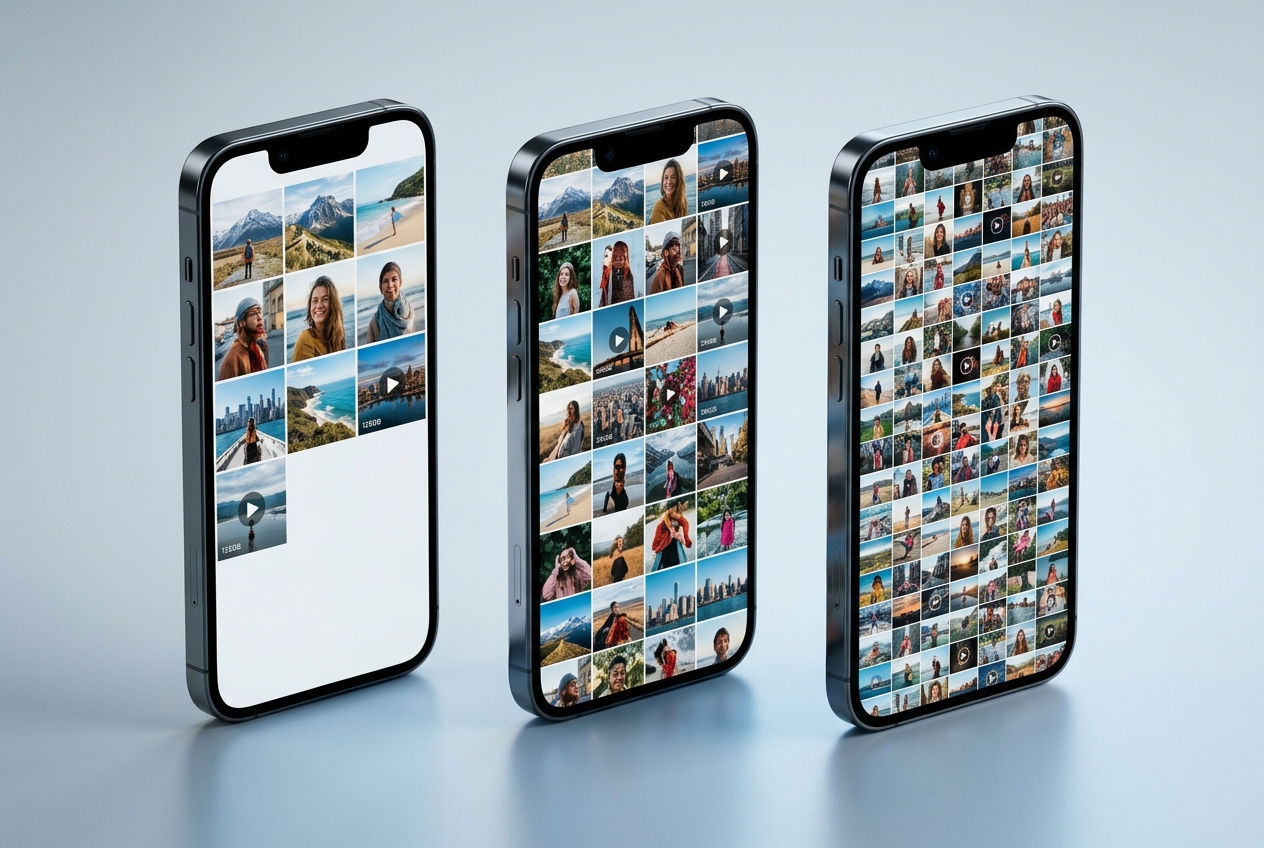
Les photos de vacances et les vidéos de famille peuvent occuper beaucoup d'espace, mais il serait dommage de les perdre pendant un nettoyage.
Attention aux photos synchronisées dans le cloud
Supprimer une photo de votre galerie peut aussi la supprimer de votre espace en ligne. C'est notamment le cas avec Photos iCloud et avec la suppression classique d'un élément synchronisé dans Google Photos.
Avant toute opération, vérifiez que vos fichiers sont sauvegardés. Pour libérer de la place sans effacer les originaux en ligne, utilisez les fonctions spécifiquement prévues pour l'optimisation du stockage ou la suppression des copies locales.
Sur Android : Google Photos
Vérifiez que la sauvegarde est terminée, puis ouvrez Google Photos. Depuis votre photo de profil, utilisez « Libérer de l'espace sur cet appareil » pour supprimer les copies locales des éléments déjà sauvegardés.
Vos photos restent accessibles dans Google Photos, mais une connexion peut être nécessaire pour consulter celles qui ne sont plus présentes sur le téléphone.
Sur iPhone : Photos iCloud
Dans Réglages > votre nom > iCloud > Photos, vérifiez la synchronisation et activez « Optimiser le stockage de l'iPhone » si nécessaire. Selon la version d'iOS, l'option se trouve dans un sous-menu « Stockage de l'iPhone ».
Les originaux restent dans iCloud et l'iPhone peut conserver des versions moins volumineuses pour économiser de l'espace.
Le cloud n'est pas obligatoire. Vous pouvez aussi transférer vos fichiers sur un ordinateur, un disque externe ou une clé USB compatible. Sur certains smartphones Android, une carte microSD permet de conserver davantage de documents ou de photos. Les iPhone ne disposent pas de cet emplacement.
Dans tous les cas, ouvrez quelques fichiers sur leur nouvelle destination avant de supprimer les originaux, car une copie dont vous n'avez pas vérifié le contenu n'est pas une sauvegarde fiable.
Pour aller plus loin, retrouvez notre guide sur les solutions pour sauvegarder les photos d'un smartphone Android.
Si votre smartphone se remplit à nouveau rapidement malgré vos nettoyages, sa capacité de stockage est peut-être devenue insuffisante. Lors de votre prochain achat, pensez à choisir un modèle adapté à vos besoins.
128, 256 ou 512 Go ? Découvrez quelle capacité de stockage choisir pour votre prochain smartphone, selon vos usages et votre budget.